
Máte fotografii. Vybrali jste hrnek. A teď přichází otázka: „Kam přesně mám kliknout?“
Tento návod vás provede vytvořením vlastního dárku od výběru produktu až po košík. U výrobků s vlastním potiskem se z produktové stránky dostanete do online návrháře tlačítkem „Vytvořím si potisk“.
Návod rozdělujeme pro počítač a mobil. Princip je stejný, rozložení ovládacích prvků se ale na menším displeji může změnit.
Objednávka na počítači
1. Vyberte výrobek
Otevřete produkt, který chcete upravit – například hrnek, plecháček, foto kámen, klíčenku, tričko nebo puzzle. Na stránce si zkontrolujte materiál, rozměry, možnosti potisku a dostupnost. Potom klikněte na červené tlačítko „VYTVOŘÍM SI POTISK“.
2. Otevřete online návrhář
Tím se otevře návrhář připravený přímo pro vybraný výrobek.
3. Přidejte vlastní fotografii
V levém panelu návrháře klikněte na „Přidat vlastní fotku“. Vyberte co nejlepší původní soubor – ideálně originální fotografii z telefonu nebo fotoaparátu, ne screenshot ze sociální sítě.
4. Upravte umístění fotografie
Po vložení motivu zkontrolujte, zda není obličej příliš blízko kraje, fotografie není nechtěně oříznutá, hlavní motiv není příliš malý a návrh zůstává uvnitř vyznačené tiskové plochy.
5. Přidejte text, pokud ho chcete
Pro jméno, datum nebo krátké věnování použijte volbu „Vložit vlastní text“. Před dokončením text přečtěte znak po znaku. U dárků bývají nejnepříjemnější chyby právě ve jménu, datu nebo letopočtu.
6. Zkontrolujte celý návrh
Přibližte a pak zase oddalte náhled. Výrobek ve skutečnosti nebude velký jako monitor. Ověřte, že je text čitelný a že není návrh přeplněný.
7. Nastavte počet kusů a vložte výrobek do košíku
V pravém panelu najdete část „Množství a barevné provedení“ a volbu počtu kusů. Když je návrh hotový, můžete ho uložit tlačítkem „Uložit návrh“. Potom použijte oranžové tlačítko „Přidat do košíku“.
8. Zkontrolujte košík a pokračujte k objednávce
V košíku ověřte správný výrobek, počet kusů, variantu a cenu. Teprve potom přejděte do pokladny, kde vyplníte doručovací a kontaktní údaje a zvolíte dopravu i platbu.
Objednávka na mobilu
Princip je stejný jako na počítači, jen jsou ovládací prvky návrháře rozložené pro užší displej. Následující snímky ukazují skutečný postup na mobilu.
1. Vyberte výrobek
Otevřete produkt, který chcete upravit. Po kontrole základních informací sjeďte k červenému tlačítku „VYTVOŘÍM SI POTISK“.
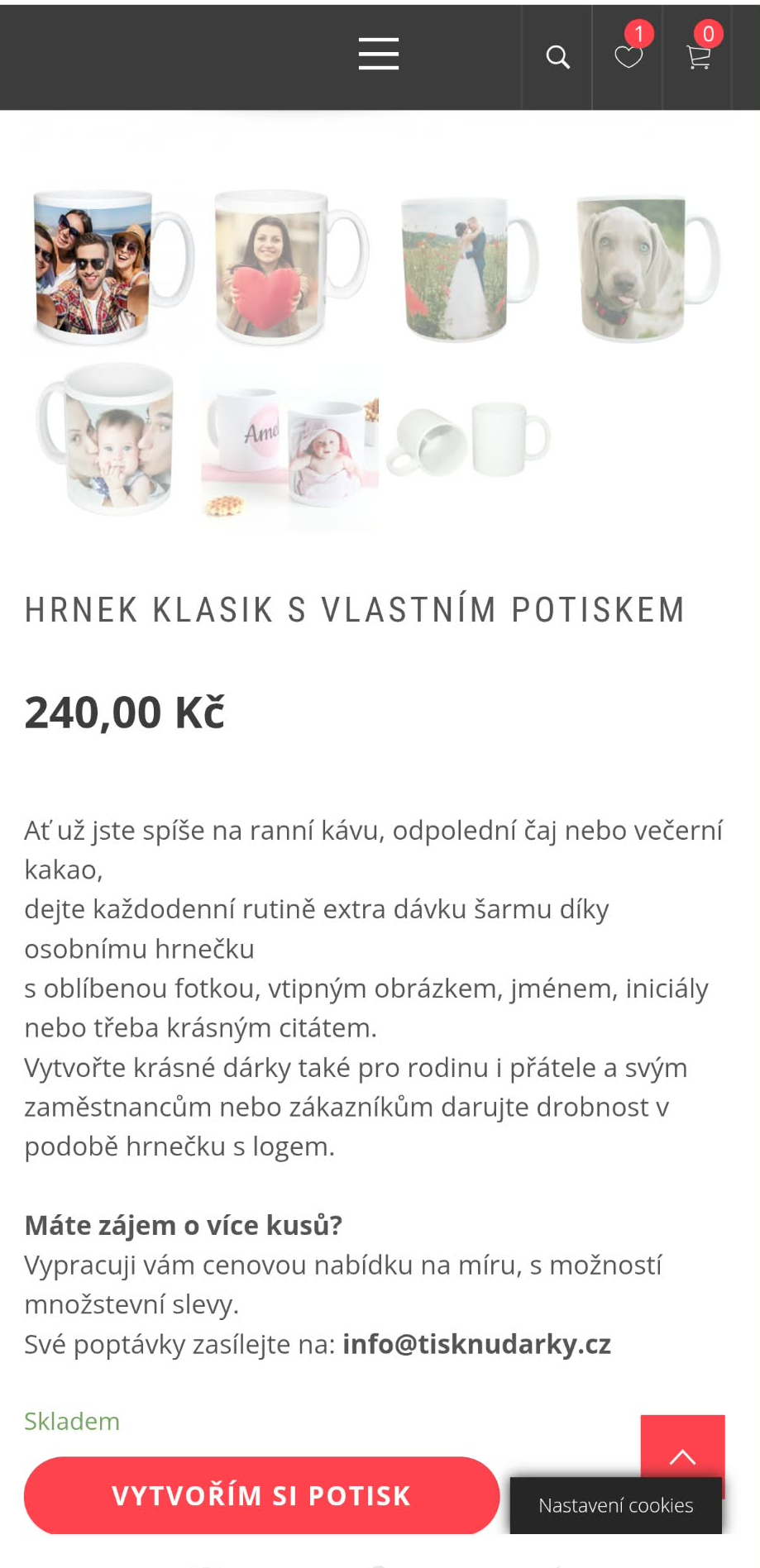
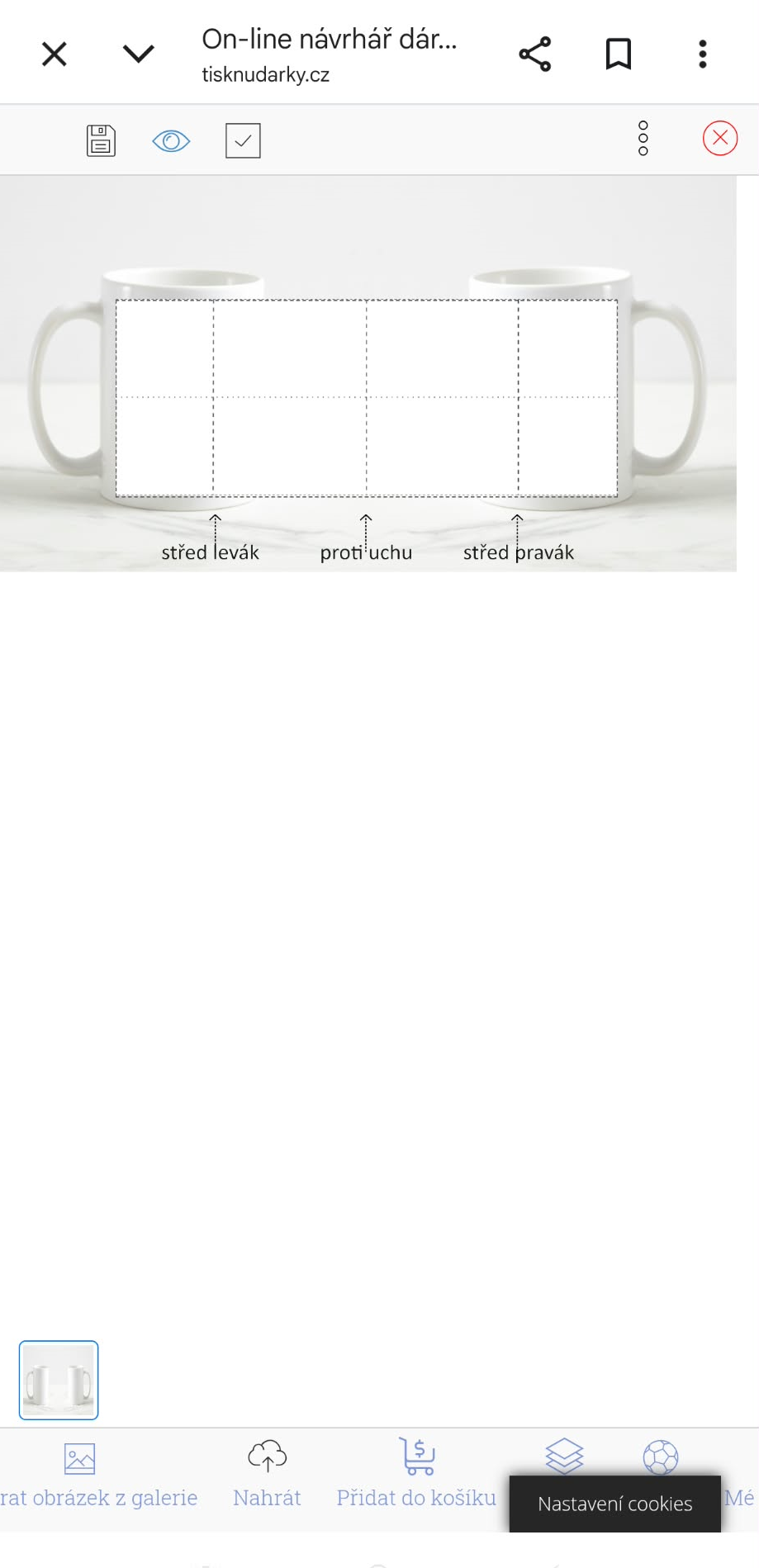
2. Otevřete výrobek v návrháři
Po otevření návrháře vidíte výrobek s vyznačenou tiskovou plochou. Dolní lišta obsahuje mimo jiné volbu „Nahrát“.
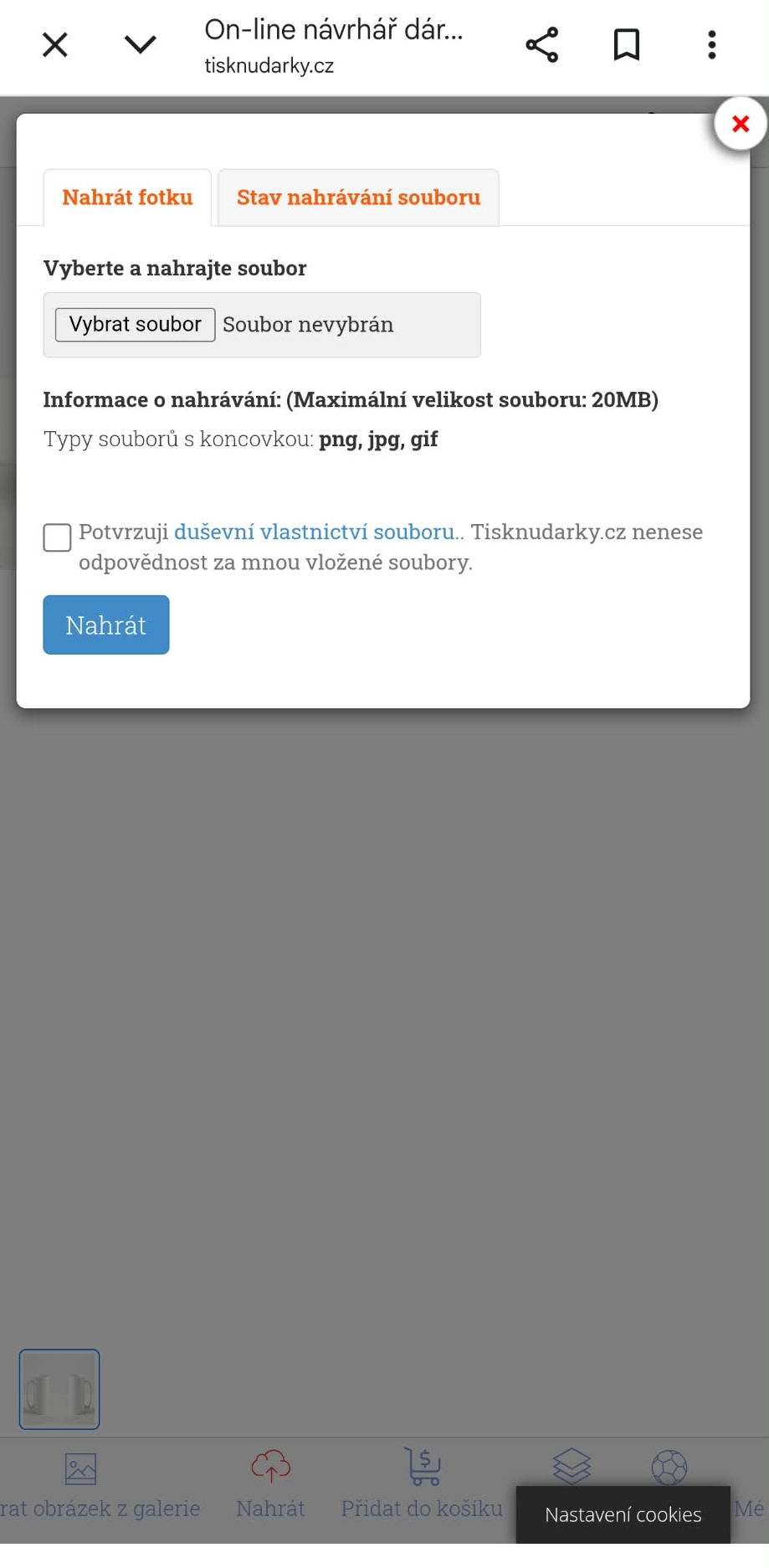
3. Nahrajte vlastní fotografii
Klepněte na „Nahrát“, zvolte soubor z telefonu, zaškrtněte potvrzení o právu použití souboru a dokončete nahrání. Návrhář přijímá soubory PNG, JPG a GIF do velikosti 20 MB.
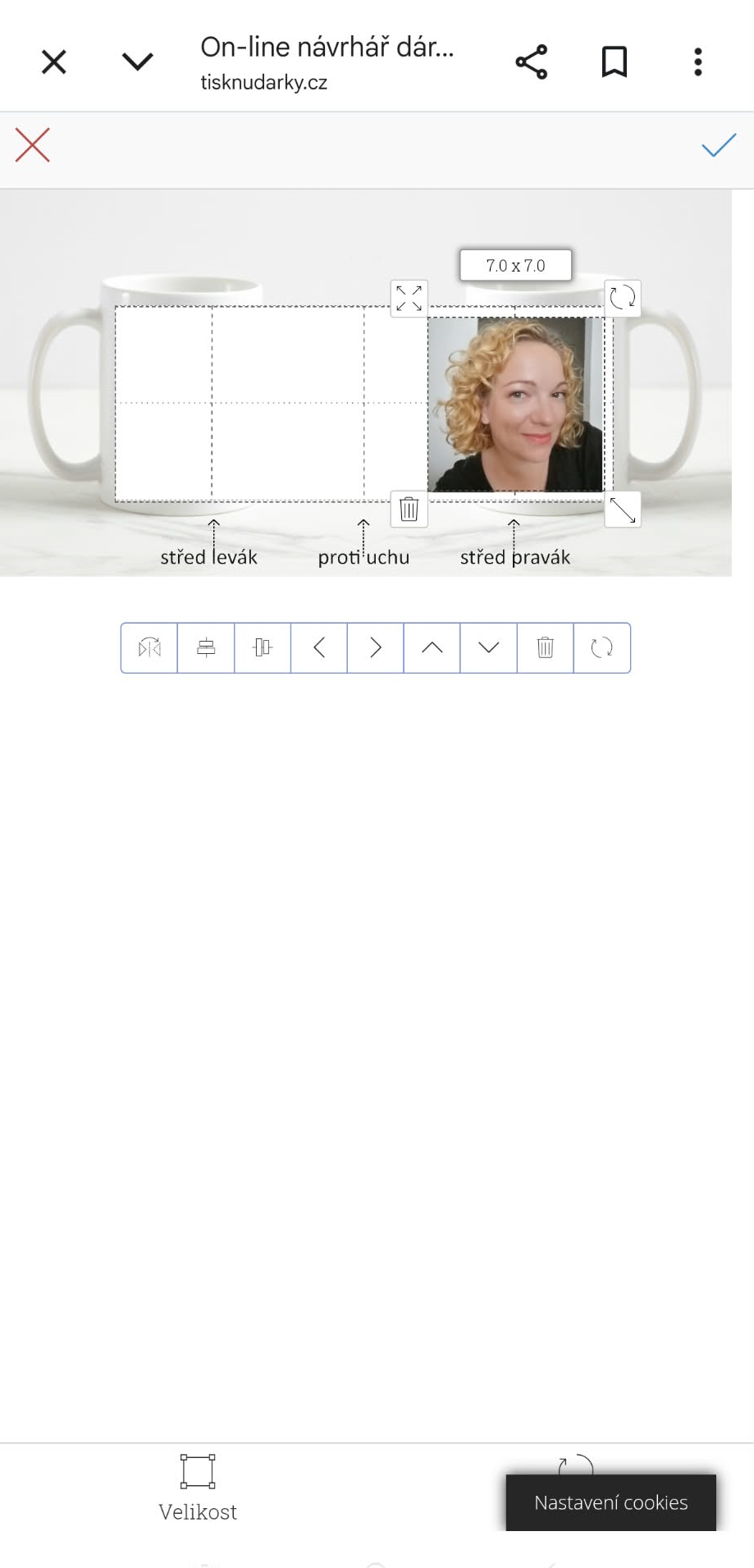
4. Upravte umístění fotky
Po nahrání fotku zvětšete, zmenšete nebo posuňte tak, aby zůstala uvnitř vyznačené tiskové plochy. Hlídejte hlavně obličej, ruce a jiné důležité části motivu.
5. Přidejte vlastní text
Pokud chcete přidat jméno, datum nebo věnování, použijte volbu „Text“. Text napište do spodního pole a před potvrzením zkontrolujte diakritiku, datum i letopočet.
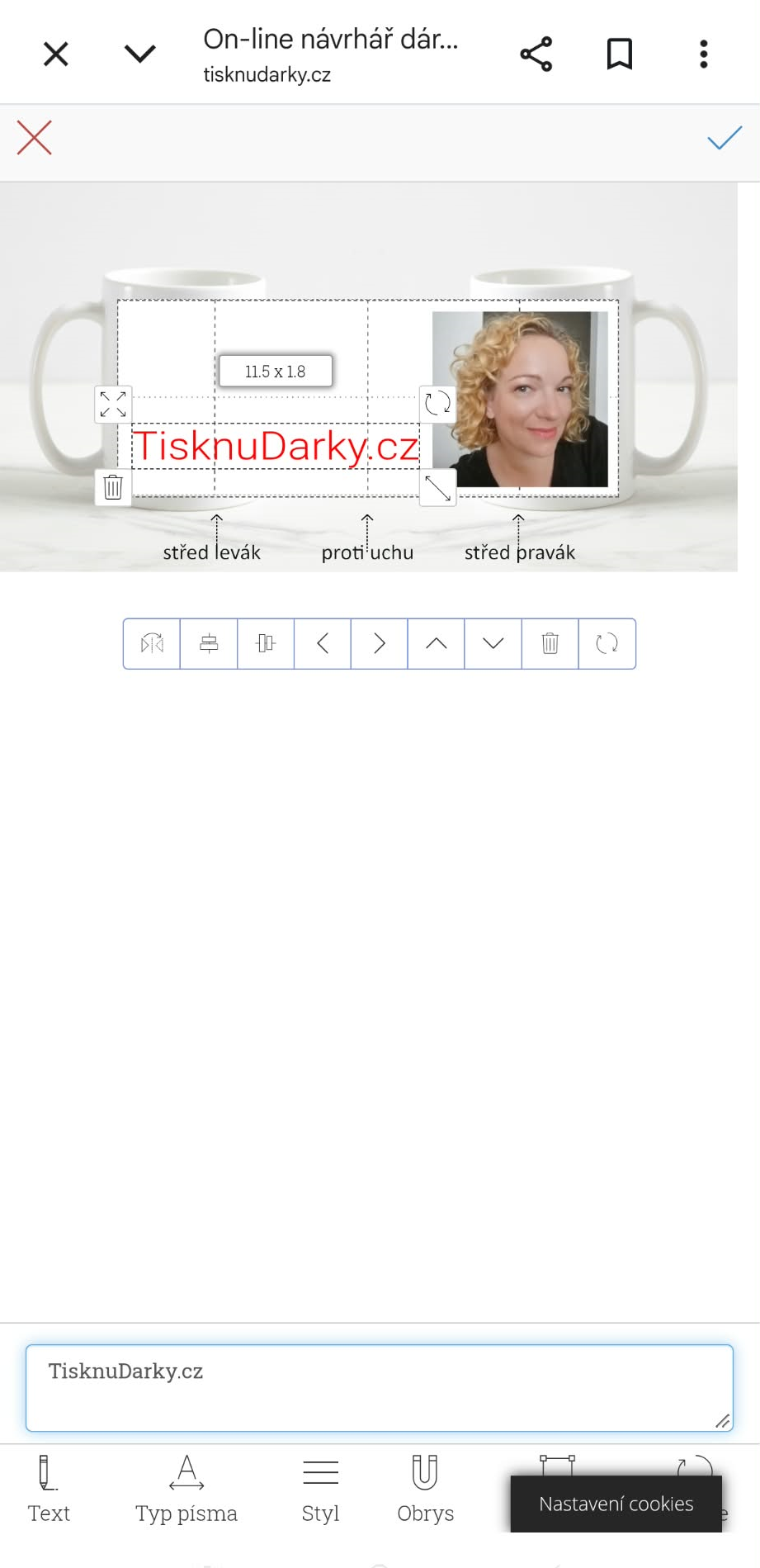
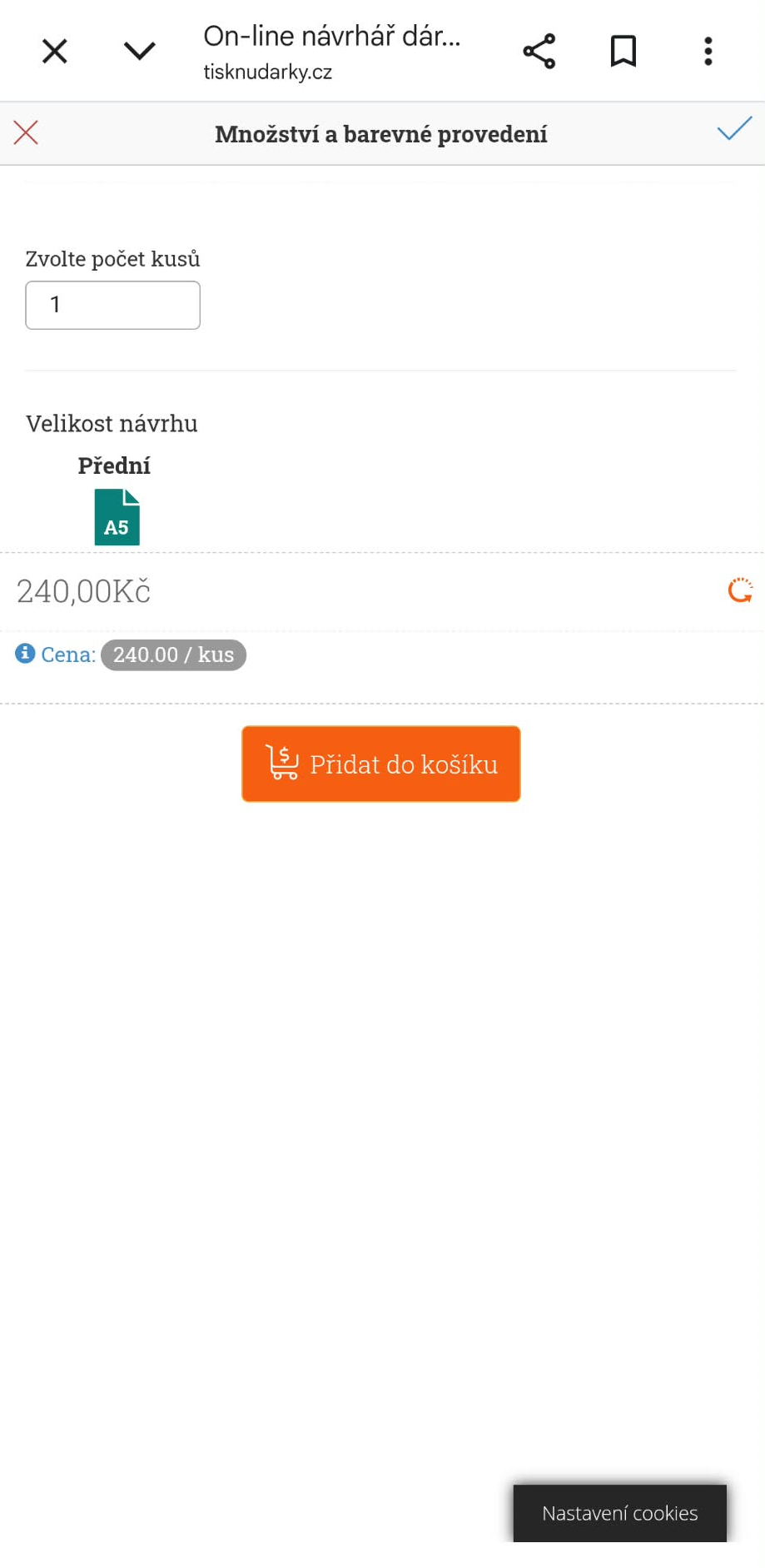
6. Zvolte počet kusů a vložte návrh do košíku
Otevřete část „Množství a barevné provedení“, nastavte požadovaný počet a klikněte na oranžové tlačítko „Přidat do košíku“.
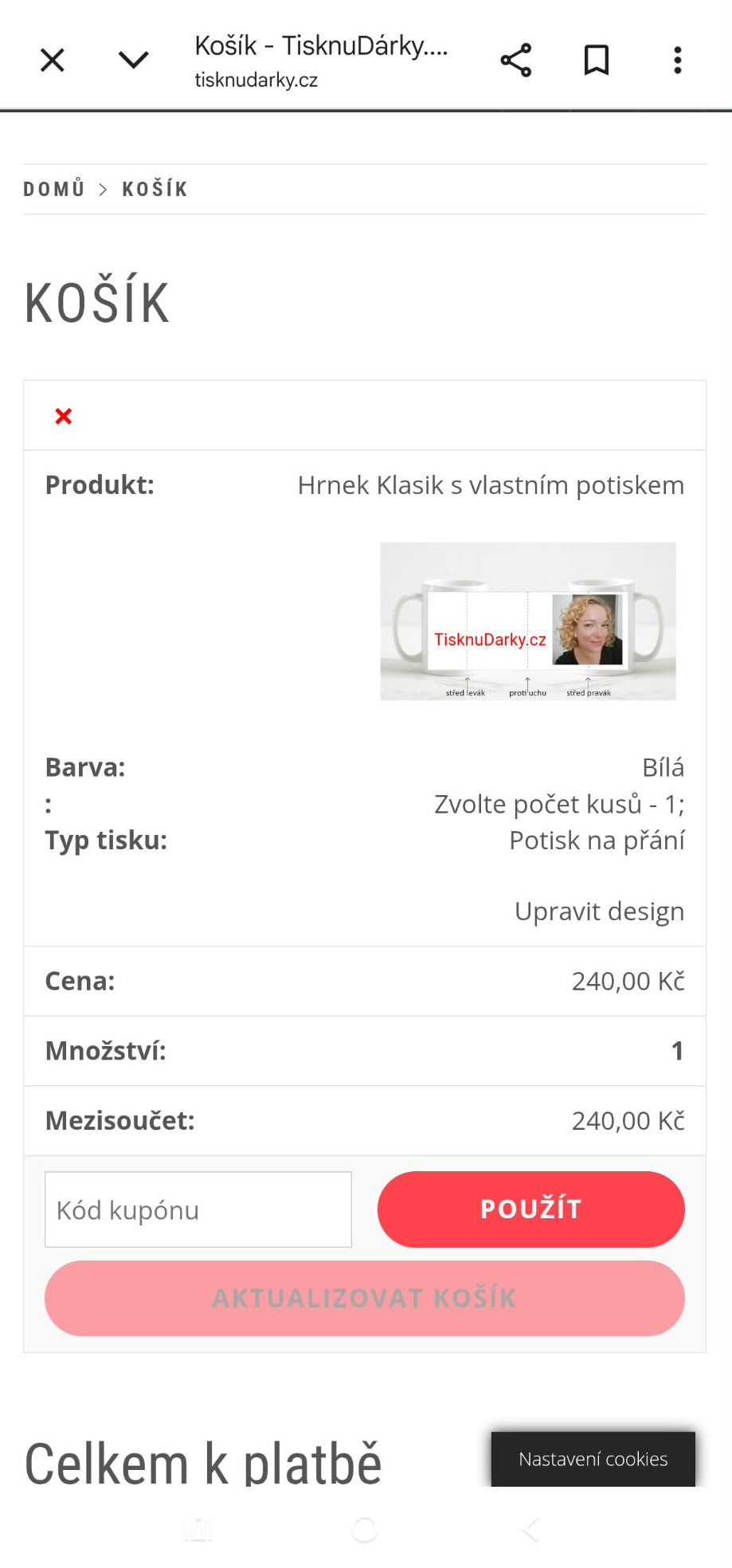
7. Zkontrolujte košík
V košíku ověřte náhled návrhu, název výrobku, barvu, počet kusů a výslednou cenu. Pokud chcete něco změnit, použijte „Upravit design“.
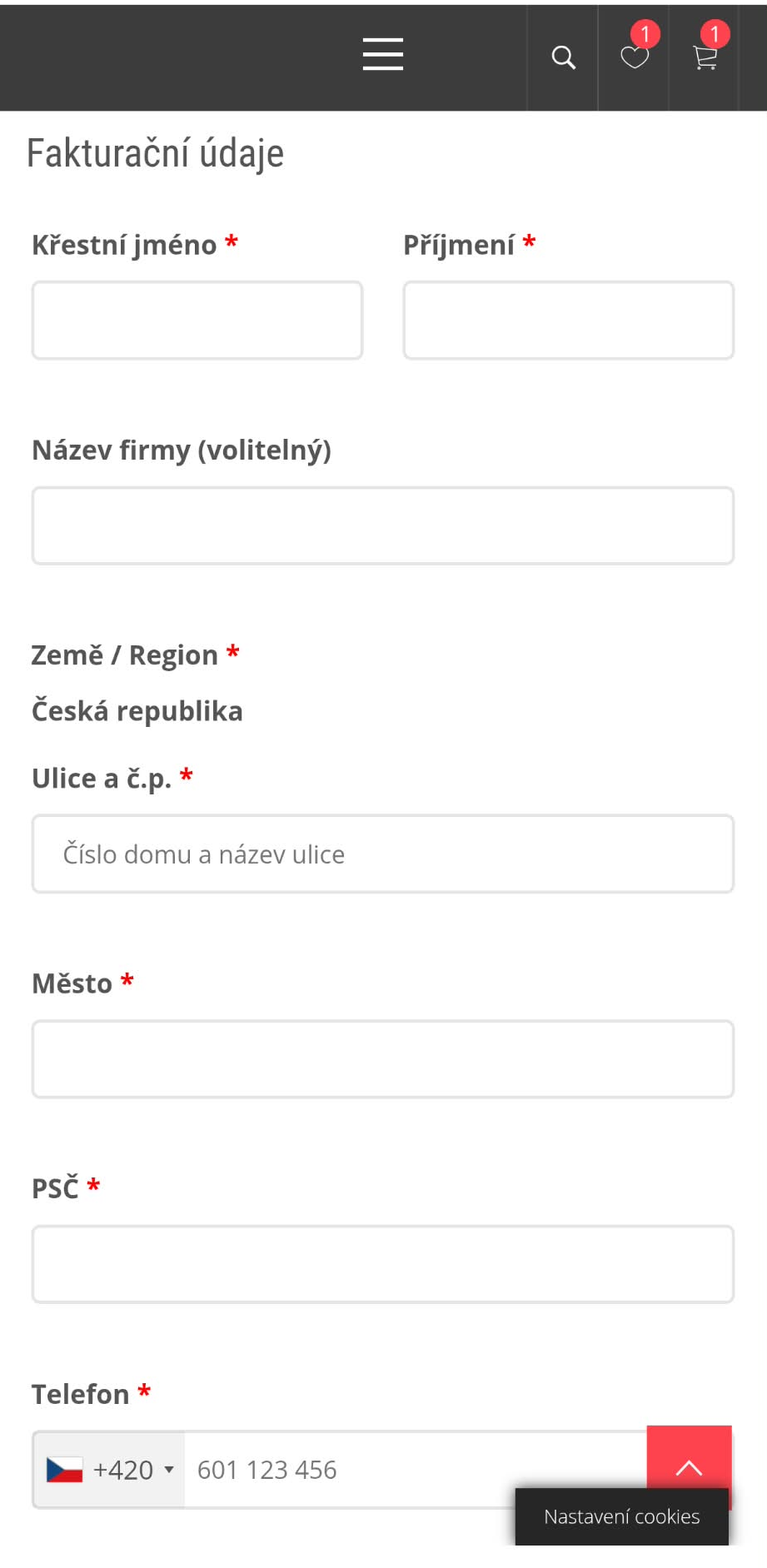
8. Dokončete objednávku v pokladně
Potom pokračujte do pokladny, vyplňte kontaktní a doručovací údaje a zvolte dopravu i platbu. Při objednávce používejte jen své skutečné údaje.
Rychlá kontrola před objednáním
- Mám správný výrobek a variantu?
- Použil/a jsem původní kvalitní fotografii?
- Není nikdo nechtěně oříznutý?
- Je text bez překlepu?
- Je motiv uvnitř tiskové plochy?
- Objednávám správný počet kusů?
Podrobnější kontrolu najdete v článku 12 věcí, které zkontrolovat před objednáním vlastního potisku.
Je lepší objednávat na počítači, nebo mobilu?
Počítač bývá pohodlnější pro koláže, více souborů a přesnou kontrolu detailů. Mobil je praktický, pokud máte fotografii rovnou v telefonu a tvoříte jednoduchý návrh s jednou fotkou a krátkým textem.
Vyberte zařízení, na kterém se vám pracuje jistěji. Nejdůležitější je poslední minuta kontroly: právě tehdy si všimnete překlepu, špatného ořezu nebo fotografie zvětšené o trochu víc, než jste chtěli.
Časté otázky
Kde najdu online návrhář?
U produktů s vlastním návrhem klikněte na produktové stránce na „Vytvořím si potisk“.
Můžu použít fotku z mobilu?
Ano. Nejlepší je originální soubor uložený v telefonu v nejvyšší dostupné kvalitě.
Co když chci jen text?
V návrháři použijte volbu „Vložit vlastní text“ a vytvořte motiv bez fotografie.
Dá se objednat jeden kus?
Ano, TisknuDárky umožňuje vytvářet personalizované dárky už od jednoho kusu.
Vlastní potisk nemusí být složitý
Vyberete výrobek. Otevřete návrhář. Přidáte fotku nebo text. Zkontrolujete návrh. A vložíte jej do košíku.
Nejdůležitější je nakonec opravdu se na návrh podívat jako na hotový dárek – ne jako na rozpracovanou obrazovku. Dvě minuty kontroly před objednávkou jsou vždycky lepší než otázka po rozbalení: „Proč má děda jen půlku hlavy?“